Verfügbarkeit für Abholungen konnte nicht geladen werden
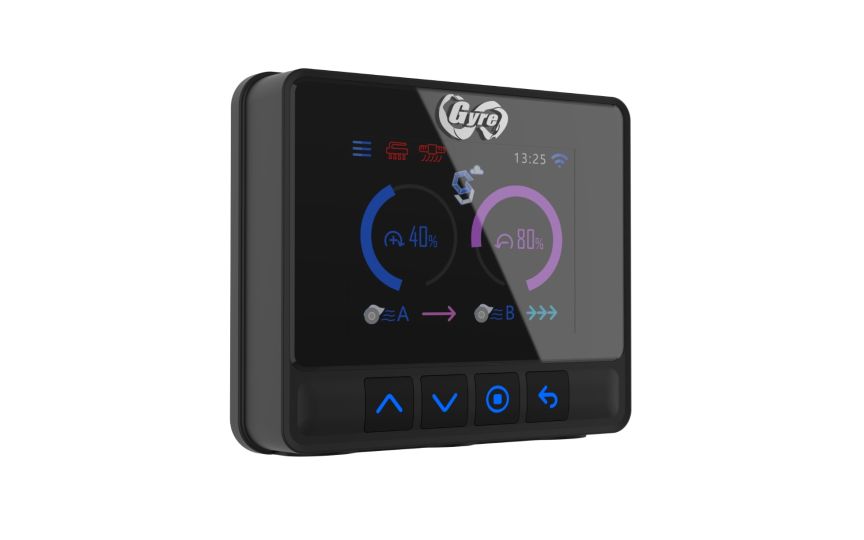
Farbdisplay
3,2 Zoll, gut ablesbar.
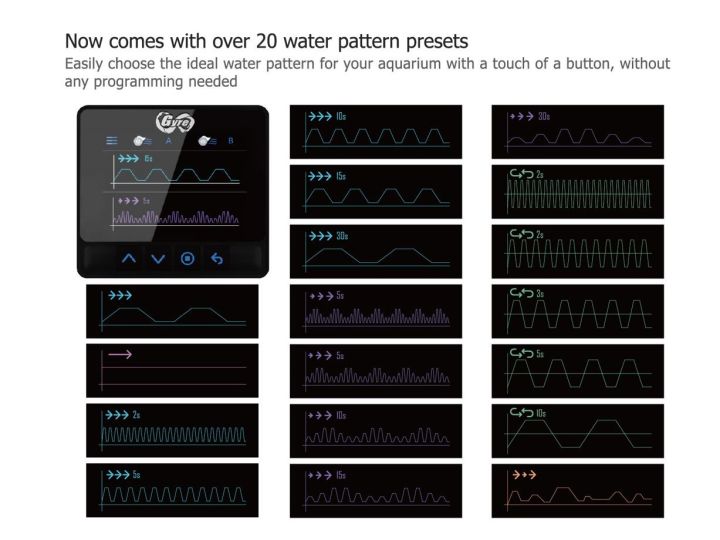
Über 20 Muster
Strömungsprofile per Knopfdruck.
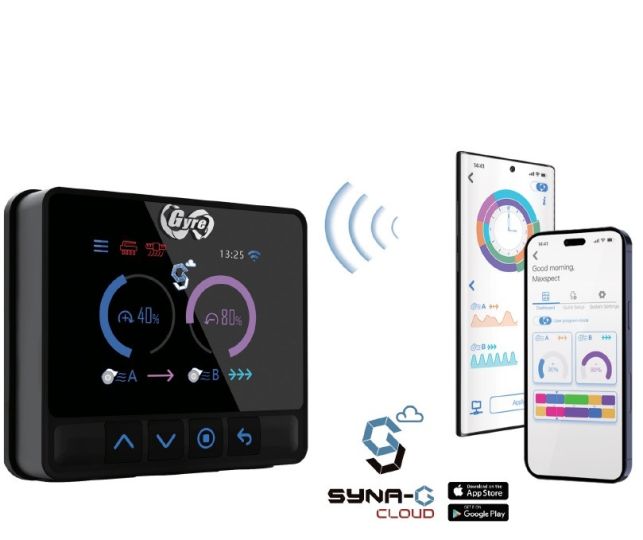
WLAN
Steuerung mit der Syna-G App.
Nachrüsten
Für Gyre 300 Pumpen.
Auf einen Blick
Wofür brauchst du den Cloud Controller?
Der Maxspect Gyre 300 CE Controller ist die Steuereinheit für Strömungspumpen der Gyre 300 Serie. Er zeigt Leistung, Strömungsmuster und Warnungen auf einem 3,2-Zoll-Farbdisplay und verbindet sich per WLAN mit der Syna-G Cloud App. Du brauchst ihn, wenn du eine einzelne Gyre (Simple-Paket) betreiben oder einen älteren Controller ersetzen willst.
i
Laut Händlerangaben ist der Controller auch mit Gyre-300-Pumpen der ersten Generation kompatibel.
Bedienung
Direkt am Gerät
Strömungsmuster, Leistung und Pausen ohne Smartphone einstellen.
App
Syna-G Cloud
Steuerung von unterwegs, auch für weitere kompatible Maxspect-Geräte.
Pumpen
Gyre 330 und 350
Ein Controller kann laut Maxspect-Paketaufbau zwei Pumpen steuern.
Häufige Fragen
Fragen zum Gyre 300 Cloud Controller.
Mit welchen Pumpen funktioniert der Controller?
Mit den Maxspect Gyre XF330 und XF350 Cloud Edition. Händler geben ihn außerdem als Upgrade für Gyre-300-Pumpen der ersten Generation an.
Wie viele Pumpen kann ich anschließen?
Zwei. In den Double-Paketen von Maxspect steuert ein Controller beide Pumpen.
Brauche ich die App?
Nein. Die Grundfunktionen und die voreingestellten Strömungsmuster wählst du direkt am Controller. Die Syna-G App ist eine zusätzliche Möglichkeit zur Fernsteuerung.
Manche Korallen erscheinen nur ein einziges Mal. Als Mitglied erfährst du von neuen Raritäten, limitierten Einzelstücken und besonderen Drops vor allen anderen.
✓Früher Zugang zu neuen WYSIWYG-Korallen
✓Limitierte Signature-Drops
✓Benachrichtigung bei seltenen Importen
✓Ausgewählte Pflege- und Haltungstipps
Werde Club-Mitglied
Sichere dir früheren Zugang zu neuen Raritäten.
Keine tägliche Werbung. Nur relevante Drops und Neuigkeiten. Abmeldung jederzeit möglich.
Seit 201714 Tage QuarantäneWYSIWYGEuropaweiter Versand
Wenn du dich für eine Auswahl entscheidest, wird die Seite komplett aktualisiert.
Wird in einem neuen Fenster geöffnet.
PayPal Pay Later Messaging
Step 1: Choose message placement
Click the button below and then hover over your page to select a placement.
Step 2: Paste and save
You have copied the placement for the Product Page.
Go back to the App Embeds section, and in the Paypal Advanced Settings, paste the copied value into the
Product Page field and click the 'Save' button in the top right corner.